软媒U盘启动软件是一款非常实用的
u盘启动盘制作工具,软件虽然体积小巧,但功能还是比较丰富的,能够快速上手制作,同时还具备易携带、易使用等优势,不会产生注册表等垃圾信息,安全可靠。该工具拥有制作启动盘、pe启动盘和u盘还原等三大功能,能够帮助用户轻松创建启动盘,支持win10、Win8、Win7、Vista、XP、WinPE等主流操作系统,用户需要重装系统的时候都能用的上。软件不仅功能强大,还高效率的提升了制作U盘启动盘的速度,让用户可以更快、更稳地制作系统启动盘。如果你想要重新安装电脑操作系统,但又没有系统光盘,那么你只需要下载系统IOS映像文件包,再通过软媒u盘启动即可执行系统的安装。该软件最重要的一点就是,无论你是否有经验,都能很轻松的进行制作,没有复杂的操作过程,帮助你快速重装系统。软件还支持U盘还原功能,这是一个非常实用的功能,当用户无需再使用系统盘的时候,用户只需要一键就可以将其还原成普通的U盘,如果你的系统版本太老,也可以使用这项功能快速的还原再重新制作,是不是非常强大,有需要的朋友欢迎下载体验吧。
软件特色
1、软件操作简单,即使您是电脑新手也能上手操作
2、安全可靠,软件绝不会携带第三方恶意插件
3、绿色软件,绝对不会携带木马病毒等危害电脑安全的信息
4、提供NTFS和FAT32U盘文件系统
功能介绍
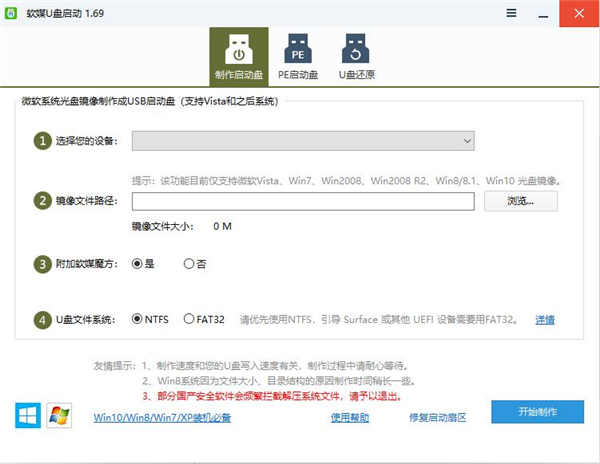
1、制作启动盘
可以将微软系统光盘镜像制作成usb启动盘,支持vista和之后的系统。
2、pe启动盘
只支持PE系统的制作,可以多个PE系统合盘制作。不支持xp原版iso的制作,原版iso可以通过制作的PE系统来安装。
3、u盘还原
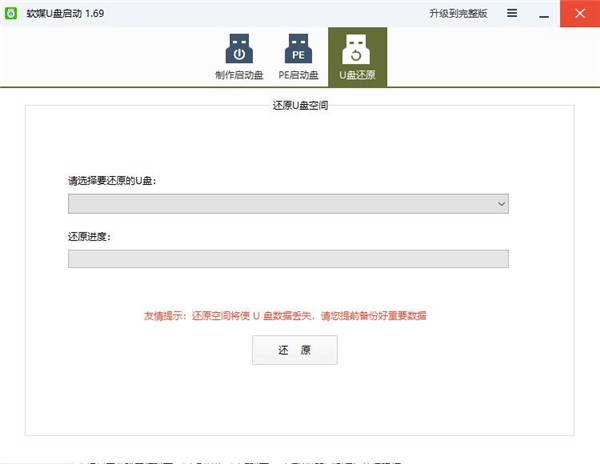
选择要还原的U盘直接点击‘U盘空间还原’按钮即可。
4、支持主流系统
支持Vista、win7/8/、win2008R2、win8.1、win10等光盘镜像文件
5、一键修复
支持一键修复启动扇区
6、自由制作
支持自主选择安装模式、启动菜单、启动模式,可对U盘的空间进行还原操作
软媒u盘启动盘软件制作启动盘
1、在电脑中打开软媒U盘启动工具,然后,如果你制作的系统是win7或win8则选择第一个选项卡,如果是xp或winpe则选择第二选项卡。
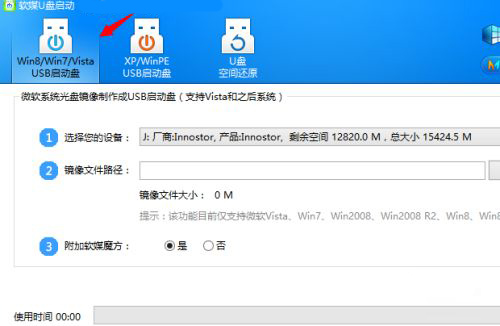
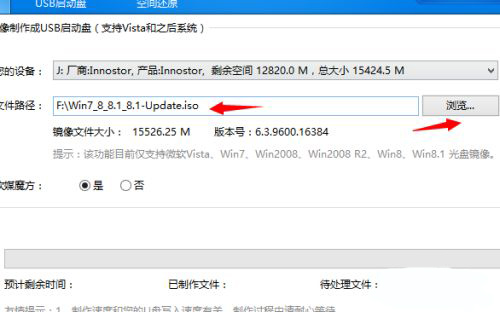
2、选择你要做系统的U盘设备,如图。然后点击“浏览”按钮选择镜像文件的路径,这个镜像文件就是写入到u盘里面的系统。
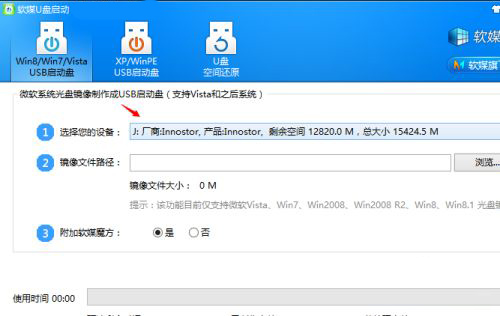
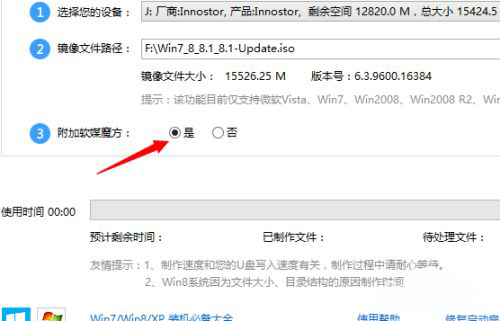
3、在“附加软媒魔方”下你可以选择“是”或“否”,如果是,那么安装系统后软媒魔方将会被自动集成到你的系统中。
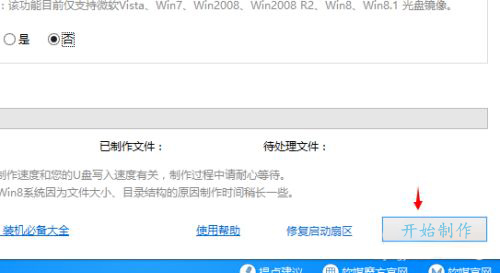
4、最后点击右下角的“开始制作”按钮制作你的U盘系统启动盘吧!根据各方面因素,制作的时间一般为单个镜像30-40分钟。
5、若出现在制作的过程中进度条长时间停留在90%以上,建议采取以下方法再试:
1)、解压Vista、Win7或者Win8的iso文件到U盘。(可以通过虚拟光驱加载,然后复制进U盘;也可以通过压缩软件直接解压到U盘)。
2)、解压完成之后,打开魔方U盘启动,点击‘修复启动扇区’按钮即可。
软媒U盘启动教程
魔方U盘启动功能分为3个部分。
1、Vista、Win7、Win8启动盘制作
2、PE系统盘制作
3、U盘空间还原
一、Vista、Win7、Win8启动盘的制作
用于制作vista、win7、win8系统启动盘。
制作步骤:
1、选择要制作的ISO文件
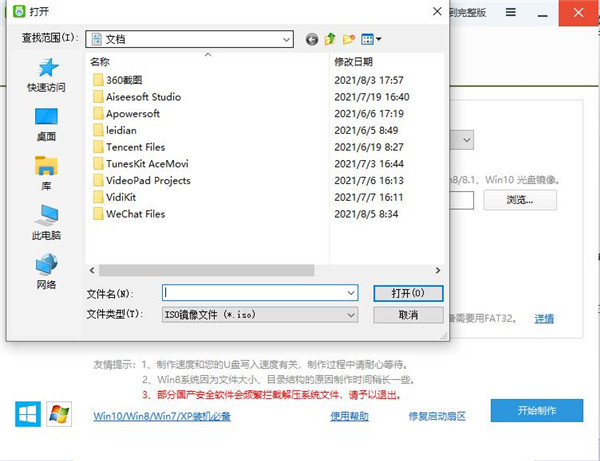
2、点击“制作USB启动盘”按钮开始制作。
PS:
1、请检查U盘的大小和ISO文件的大小,要保证ISO文件解压到U盘之后能放的下。
2、一般Vista、Win7、Win8启动盘的制作大约会花费20-30分钟左右,这个根据使用者的机器和U盘的传输速率有关系。
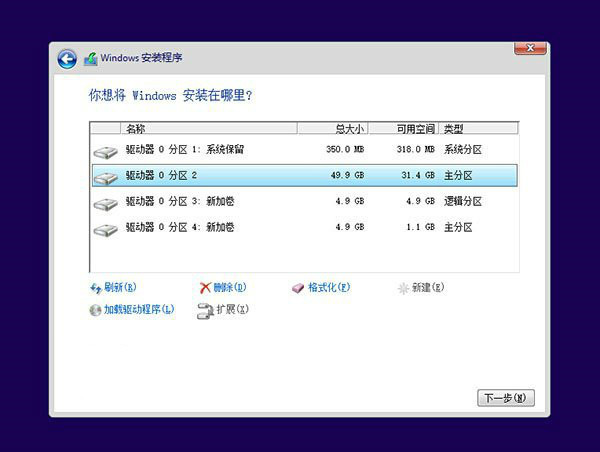
3、若出现在制作的过程中进度条长时间停留在90%以上,建议采取以下方法再试:
1)、解压Vista、Win7或者Win8的iso文件到U盘。(可以通过魔方虚拟光驱加载,然后复制进U盘;也可以通过压缩软件直接解压到U盘)。
2)、解压完成之后,打开魔方U盘启动,点击‘修复启动扇区’按钮即可。
二、PE系统启动盘的制作
用于制作PE系统启动盘。
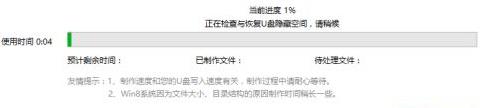
只支持PE系统的制作,可以多个PE系统合盘制作。不支持xp原版iso的制作,原版iso可以通过制作的PE系统来安装,这个在下文会进行讲解。
PE系统的制作步骤:
1、填写菜单名称
2、设置镜像的路径
3、添加启动菜单(若您有多个启动项的话可以添加多个)
4、选择要制作的U盘
5、选择制作的模式:USB-HDD:硬盘仿真模式,兼容性高,建议使用这种模式。
USB-ZIP:大容量软盘仿真模式,比较老的电脑支持的一种模式,新电脑兼容不大好。
6、点击“制作USB启动盘”即可。
PS:
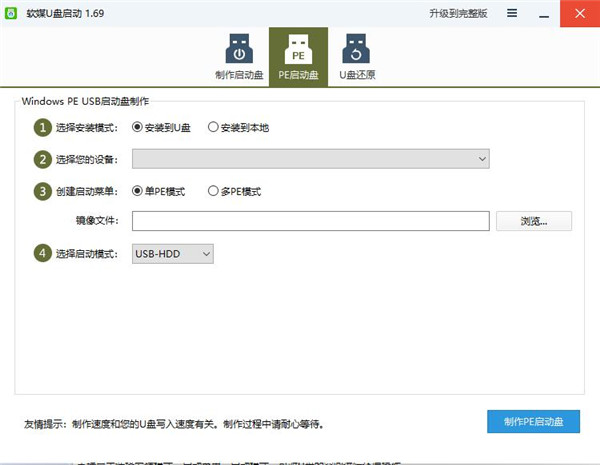
1、XP启动盘支持刻录多个启动菜单,对于添加的菜单不满意的话直接“删除启动菜单”即可,也可以双击这条菜单进行修改。
2、目前的版本对PE系统支持比较好,对于原生的XP系统或者ghost系统,建议通过制作PE系统来安装。
3、附两个用户反馈的PE系统,供其他用户使用,你也可以自己在网上自己下载想要的PE系统。
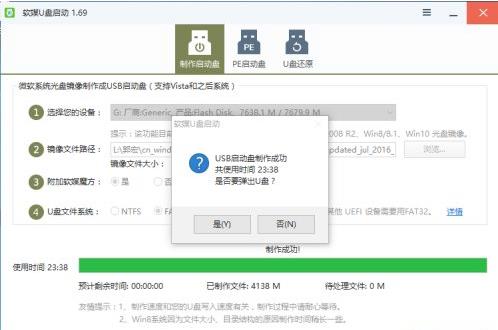
4、通过U盘PE系统进入计算机后,分两种操作方式:
1) 安装XP原版系统
a准备好系统iso文件或者iso解压后的文件夹,如果是iso文件的话,请通过PE系统内置的‘VDM虚拟光驱’工具加载iso文件。
b在桌面或者开始菜单里找到‘Windows安装器’,运行它,选择刚才虚拟出来的分区路径或者你之前解压出来的系统的文件夹路径。点下一步,选择安装在哪个盘上,并设置为引导分区,然后一路下一步,最后点‘安装系统‘按钮。会提示重启,然后拔下U盘,重启机器。
2) 安装ghost系统
a准备好系统iso文件或者iso解压后的文件夹,如果是iso文件的话,请通过PE系统内置的‘VDM虚拟光驱’工具加载iso文件。
b打开ghost备份还原工具。选择手动运行ghost,选择from image加载gho文件,然后选择要安装的分区即可
三、U盘空间还原
选择要还原的U盘直接点击‘U盘空间还原’按钮即可。
win7系统文件直接在U盘里就可以看见。PE系统因为是放在隐藏分区里,所以你打开U盘看不见,只是发现U盘体积减小啦,通过U盘空间还原可以把空间还原回来。
不管做哪种U盘启动盘,做好之后别忘了在bios里设置一下从U盘启动哦。
软件优势
1、简单易用,通过该工具可以很轻松的制作系统盘和启动盘。
2、这款工具支持主流的系统,能够满足用户的各种启动盘制作需求。
3、软件具有十分简单的用户界面,操作也非常容易,并且安全绿色。
4、只需要简单的几个步骤即可完成U盘启动盘的制作。
5、拥有多种模式,用户可以灵活的进行配置,非常的方便。