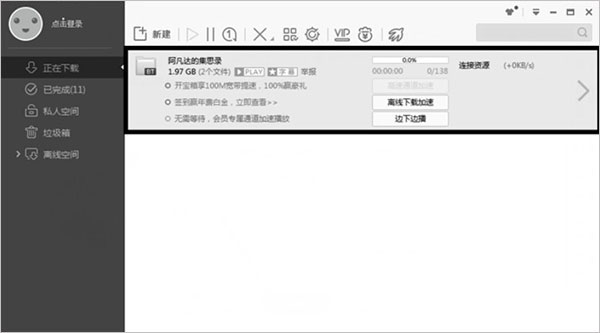
迅雷X官方版是一款非常受人们欢迎并且功能也是十分强大的资源下载软件。迅雷X也就是迅雷11,这是由迅雷官方推出的测试版本,这个版本从从界面、框架、选项设置、下载引擎等均进行了全面的升级,使得其操作更加地的高效、智能和人性。而随着迅雷的版本是越来越多了,相信大家也有点不知选择哪个版本了,那么大家就可以体验使用迅雷X这个版本,该版本整体上操作还是很人性化的,可以满足用户对基本文件下载的需求,在国内非常有名气,不过由于限速和敏感资源等问题,令人非常讨厌。该软件可以说是迅雷第十代产品,在新版本中多了一项“口令”功能,用户可以分享自己的文件给他人,如果设置了密码的话,其它人需要输入正确的口令才能下载,旨在更好的保护用户的隐私。同时迅雷X新增了磁盘繁忙的提示,如用户的硬盘正在复制很大的文件,此时迅雷下载会很慢,并提醒用户,还人性化的新增了快捷键操作,用户无需使用鼠标,便能快速的执行各种操作。迅雷X是迅雷公司继迅雷9下载之后推出的全新版本的迅雷,它是迅雷9的升级版本,界面上继承了迅雷9。X既代表新一代版本符号,也代表产品团队不断探索的初心,最终版本将从界面、框架、选项设置、下载引擎等进行全面升级,让迅雷客户端更加“高效、个性、智能。下载速度方面,因为我用的是家庭宽带,普通下载也就500KB/S吧,时不时的还能蹦到550左右,但从未低于490KB/S,下边有图有真相。懒得再做安装包了,就绿色版吧,解压后运行Program文件夹里的Thunder.exe就行了,非常方便,不想用了就整个文件夹直接全部删掉,免卸载无残留很干净,所以还在等什么呢?快快前来下载使用吧。
软件功能
1、X”既代表新一代版本符号,也代表产品团队不断探索的“初心”,此外“迅雷X” 版本号也升级至11.2.6,最终版本将从界面、框架、选项设置、下载引擎等进行全面升级,让迅雷客户端更加“高效、个性、智能”。
2、精致的简约体验:新版迅雷X界面尺寸更加小巧,兼容1024X768以上的屏幕分辨率,小屏幕也能适应。
3、更加聚焦下载:新版迅雷X对相关下载信息进行强化,如任务的下载速度变化曲线,镜像资源的数量,以及各个文件的下载进度。延续迅雷9上实用性很高的资源评论,只要用户一选中任务,就会出现下载过该任务的用户评论。资源该不该下,广大雷友告诉你。
4、“视频截图”功能:新版迅雷X能够自动截取不同时间点的视频画面,当用户下载视频时可以进行预判,了解视频清晰度如何、视频内容是否符合预期等。
5、新版迅雷X最终版将使用基于“Electron”的软件框架,使界面响应将更加流畅,并能够完美支持4K高分辨率显示器,解决老版本不支持高分辨屏幕的问题,文字显示效果也会更加清晰细腻。新版迅雷X最终版拟增加更为丰富的设置,例如下载完成提示音、炫酷的动态皮肤、不同形状的悬浮窗等,让用户充分感受个性化乐趣,会员特权也将提升。并且,下一代更高效的下载引擎,预计下半年也将植入新版迅雷。
6、增加了“迅雷口令”功能,可以一键为迅雷X的任意下载任务(包括BT)生成一段独有的迅雷口令。收到迅雷口令的用户只要复制一下,就能立刻创建同样的下载任务。
7、迅雷还在同步开发基于“Electron”软件框架的迅雷X,未来界面响应将更加流畅,并完美支持4K高分辨率显示器,文字显示效果更加清晰细腻。
迅雷怎么下载资源
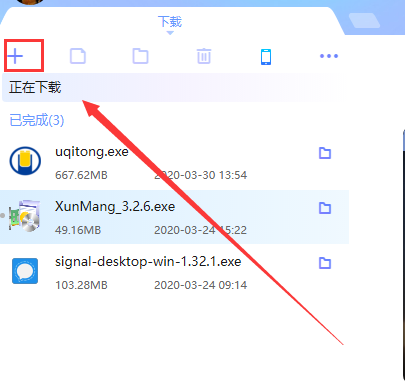
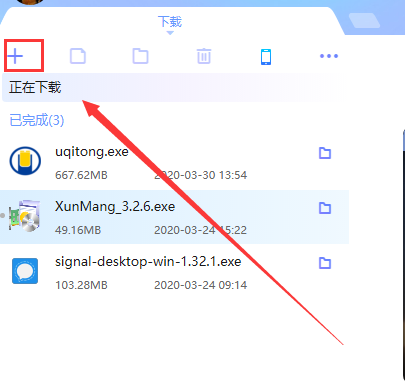
1、打开迅雷软件,在下载列表点击“+”号。
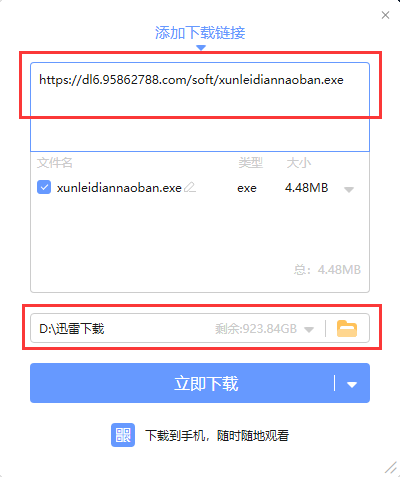
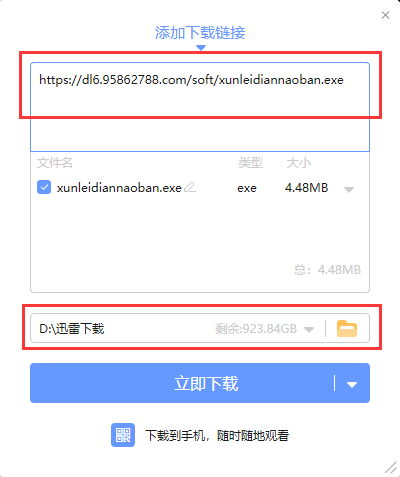
2、复制链接就会弹出下载窗口,可以自定义下载文件位置,点击立即下载即可。
迅雷怎么解决版权问题不能下载
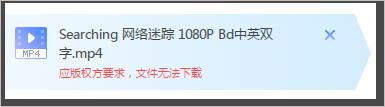
随着版权意识越来越强,现在很多影视资源无法在网上下载,即使能找到的,大部分也会因为版权问题无法下载。比如我们常用的迅雷,大量电影电视剧会因为版权限制无法下载。如何突破这种限制呢!
下面我们就说说这两种方式的第一种,利用百度网盘的离线下载功能!
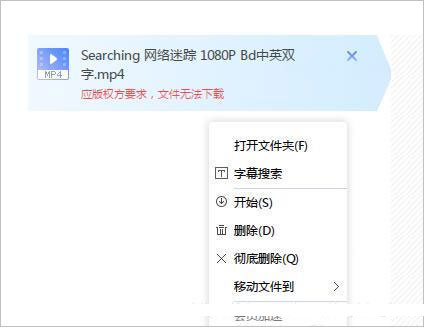
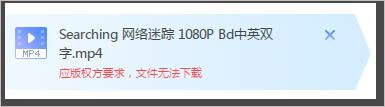
1、首先用迅雷新建任务,输入资源地址,果然,出现版权限制,如图
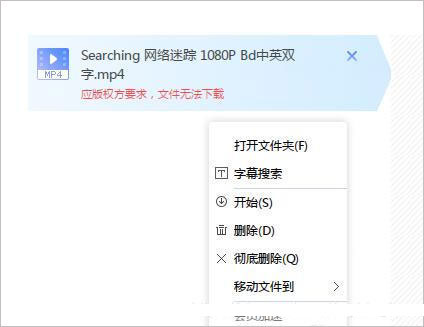
2、不要慌,不要怕,右键任务,点击“复制下载连接”,把资源地址先复制了,如图;
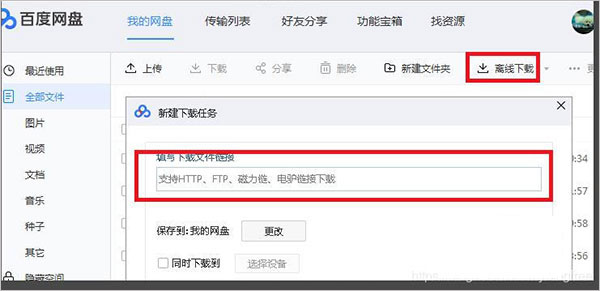
3、这个时候,我们就要用到百度云了,打开百度网盘,在上方导航中找到离线下载,如图;

4、点击离线下载,然后在输入框中,粘贴之前复制好的资源连接地址;
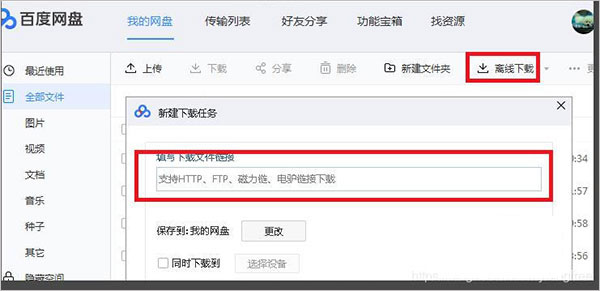
5、点击离线下载,之后会弹出,离线下载列表,由于百度网盘中存在的大量资源,如不出意外离线任务会迅速完成。

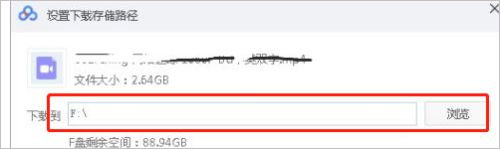
6、完成后,去指定的网盘中下载位置找到资源,然后可以直接下载啦。如果你是会员下载速度可不比迅雷慢了,怎么样,很简单吧
迅雷如何解除敏感资源
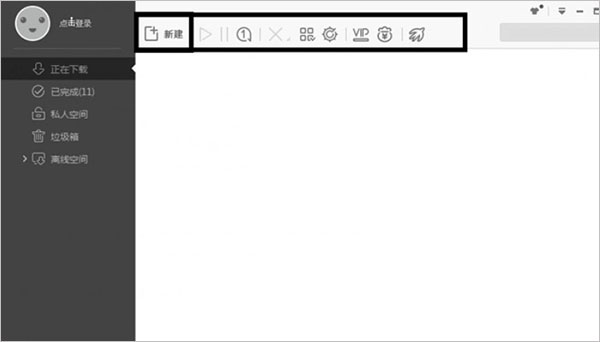
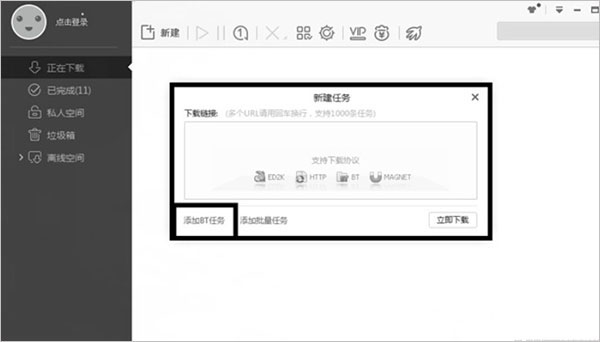
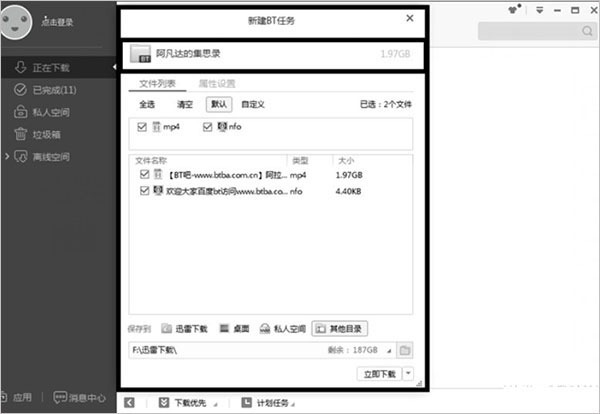
1、首先第一步我们先点击软件界面中的新建按钮,点击这个新建按钮之后新建一个下载任务;
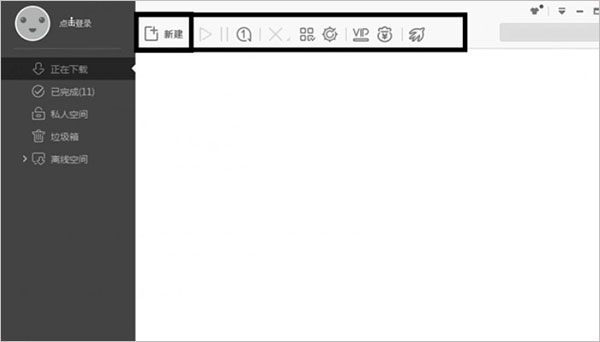
2、点击新建下载任务之后,我们在出现的新建任务窗口中,找到添加BT任务这个选项之后点击这个选项;
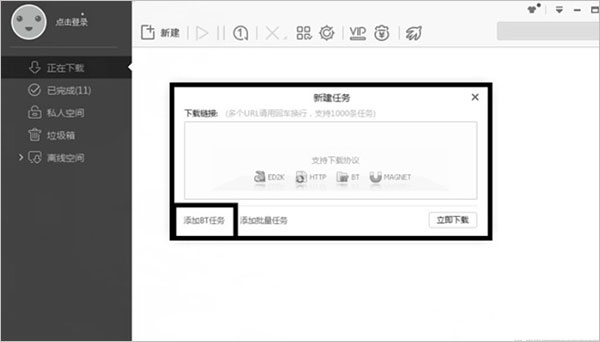
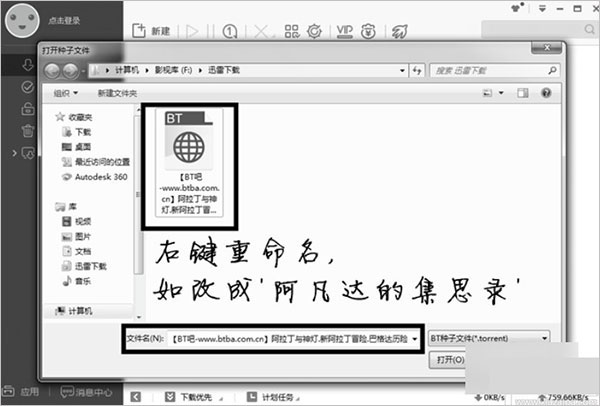
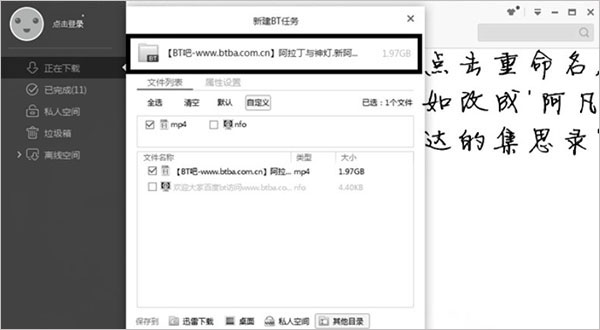
3、点击添加BT任务之后,就打开选择BT种子的界面了,此时BT种子的名称标题中是有一些敏感字的,我们可以右键点击它将它的名称改的简单一些,不要带有其他的符号;
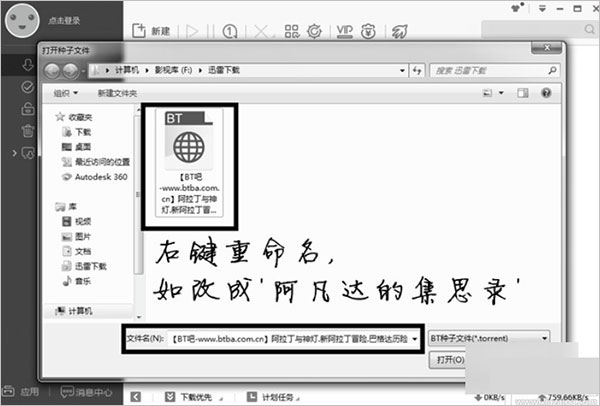
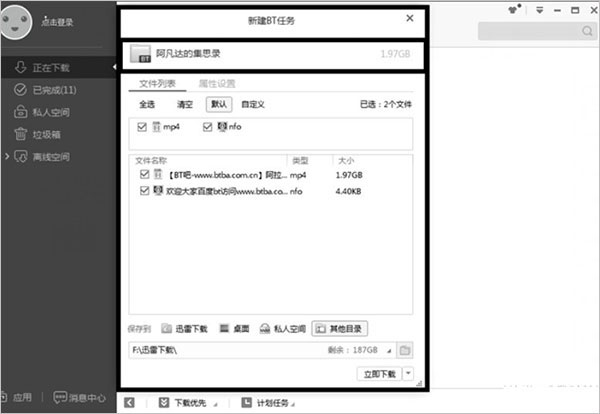
4、修改好名称之后,我们再重新选择它进行下载,这样在检测敏感字的时候就不会将这个BT种子隔离开来了;
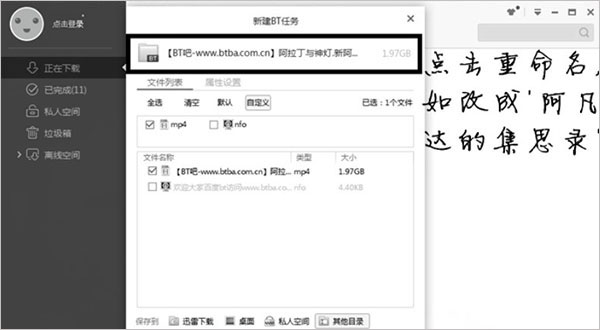
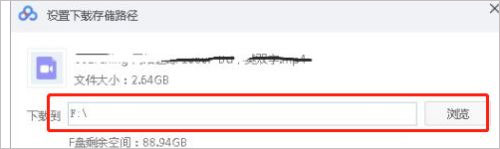
5、之后我们再下载已经更改过名字的BT种子就不会被阻止下载了,设置好下载储存路径之后点击下载即可;
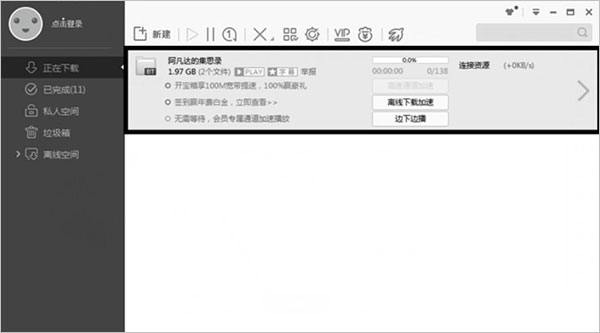
6、开始下载之后我们在下载任务界面可以看到软件的下载进度,这样就完美的解决敏感资源不能下载的问题了。
软件亮点
1、精简无用文件、运行库、Tp目录、及所有小工具等
2、精品应用只留“离线空间”禁止自动下载添加
3、可选注册IE右键下载菜单
4、破解登陆限制,任意账号可登陆
5、开启本地VIp10会员,可关闭上传、使用精简模式
6、精简所有无用文件,只为下载而生
7、去升级程序效验、禁止后台下载应用推广、屏蔽新建任务页云播加载
8、应用只留幸福树,并可选启用,默认不启用
9、集成防踢补丁,方便一账号,多终端同时使用
10、启用本地VIP6会员,可关闭上传、使用会员设置项
11、高速通道免和谐、领取过8G离线非会员也可离线下载
12、主面板:去搜索按钮、消息盒子按钮
13、主菜单:去开机自动启动、帮助中心、用户论坛、切换到完整模式项
14、资料卡:改迅雷个人中心为个人中心,去会员官网、会员专区项
15、系统设置:去开机时自动启动迅雷、显示未消费内容提示项
常见问题
1、设置中心打不开,点击没反应?
先点击最大化窗口,然后点击设置中心就能进入!
2、迅雷运行提示“缺少某文件、应用程序配置不正确”?
这是因为您当前的系统缺少库文件所致,请安装 VC++运行库 即可解决!
3、保存不了登录信息或不能自动登陆?
桌面快捷方式迅雷9->属性-兼容性_>勾选“以管理员身份运行”即可解决 这是Win10以上系统没获取管理员权限无法写入登录信息配置文件导致的。
4、关于离线下载,设置中心有通用离线设置
查看离线空间用浏览器打开: http://lixian.xunlei.com/xl9/space.html
5、非
IE内核浏览器如何调用迅雷下载?
添加迅雷下载支持:安装相应扩展就行。
谷歌浏览器:安装 Thunder Download Extension for Chrome.crx 扩展
火狐浏览器:安装 xThunder.api 扩展即可(根据需要手动对扩展配置下)
百分浏览器:原生支持,无需扩展,直接绿化即可直接右键调用迅雷下载!
更新日志
1、迅雷X v11.4.8.2122更新日志
2、新创建的任务组可以生成“迅雷口令”,并保持目录结构
3、下载含有文件夹的“BT任务、任务组”时,在文件列表中可以查看文件夹的下载进度
4、优化界面主程序的流畅度,降低卡顿概率
5、优化界面主程序的内存占用
V10.1.17.484更新日志
1、“下载诊断工具”增加采集“系统版本、下载引擎版本、DNS服务器”信息
2、选中“已完成”的非视频任务时,右侧曲线图中央按钮改为“打开文件”
3、优化BT任务的广告文件筛选逻辑
4、社区页面消息气泡增加右键菜单
5、修正华为MateBook E笔记本电脑无法安装运行的问题
6、修正社区中某些情况下无法收到自动回复消息的问题
7、修正Win7系统中“迅雷快速申请磁盘空间助手”的UAC提示框未显示在最前的问题
8、修正某些磁力链接解析失败的问题